ساخت داشبورد بازاریابی؛ راهنمای گام به گام طراحی داشبورد

ساخت داشبورد بازاریابی سریعترین راه برای کنار گذاشتن گزارشهای دستی و پراکنده و رسیدن به تصویری دقیق از عملکرد کمپینهاست. اگر هر هفته ساعتها صرف جمعآوری عدد از پنلهای تبلیغاتی، گوگل آنالیتیکس و فایلهای اکسل میکنید، این راهنما نشان میدهد چطور همین زمان را صرف تحلیل و تصمیمگیری کنید.
در ادامه، از تعیین اهداف و انتخاب شاخصهای کلیدی عملکرد تا اتصال منابع داده، طراحی داشبورد در Power BI، Looker Studio و GA4 و اصول تجسم دادهها را گامبهگام بررسی میکنیم. خطاهای رایجی را هم که داشبوردها را بیاستفاده میکنند مرور میکنیم تا خروجی کار شما ابزاری قابل اعتماد برای مدیران و تیم بازاریابی باشد.
داشبورد بازاریابی چیست و چرا ساخت آن ضروری است؟

داشبورد بازاریابی صفحهای تعاملی است که مهمترین شاخصهای کمپینها، کانالها و فروش را از منابع مختلف جمع میکند و در قالب عدد و نمودار، تصویری بهروز از وضعیت بازاریابی ارائه میدهد. تیم بهجای باز کردن دهها پنل و فایل، با نگاهی کوتاه متوجه میشود کدام کانال بازده دارد و بودجه در کدام بخش هدر میرود.
ارزش ساخت داشبورد در دو نتیجه ملموس دیده میشود. گزارشی که هر هفته چند ساعت وقت کارشناس را میگرفت بهصورت خودکار بهروز میشود و تجزیه و تحلیل دادهها روی اطلاعات یکپارچه و قابل اعتماد انجام میگیرد. در نتیجه بحثهای جلسات مدیریتی از حدس و سلیقه به سمت شواهد عددی حرکت میکند.
طراحی داشبورد موفق پیش از انتخاب ابزار به شناخت دقیق پرسشهای کسبوکار وابسته است. اگر تیم داخلی فرصت یا تخصص کافی برای این مرحله ندارد، استفاده از مشاوره تحلیل دادههای بازاریابی مسیر رسیدن به داشبوردی کاربردی را کوتاهتر میکند.
پیشنیازهای ساخت داشبورد بازاریابی
پیش از ساخت داشبورد، چند پیشنیاز باید روشن شود تا خروجی کار به ابزاری کاربردی تبدیل شود و در فهرست گزارشهای فراموششده جای نگیرد.
- اهداف مکتوب و قابل اندازهگیری برای دوره زمانی مشخص
- فهرست ذینفعان و پرسشهایی که هرکدام از داشبورد دارند
- دسترسی فنی به منابع داده مانند پنلهای تبلیغاتی، GA4 و CRM
- ردیابی درست شامل تگگذاری UTM یکدست و تعریف رویدادهای تبدیل
- مسئول مشخص برای نگهداری داده و بهروزرسانی داشبورد
سه زیربخش بعدی مهمترین تصمیمهای این مرحله را پوشش میدهند و پایه طراحی داشبورد را میسازند.
تعیین اهداف استراتژیک و شناسایی مخاطبان داشبورد
هر داشبورد باید به هدفی مشخص از کسبوکار پاسخ دهد. اگر هدف سال افزایش ۳۰ درصدی فروش آنلاین است، داشبورد باید نشان دهد هر کانال چه سهمی در این رشد دارد و در کدام مرحله از قیف فروش مشتریان بالقوه از دست میروند. هدف مبهمی مثل «بهبود برند» را پیش از طراحی به معیارهای قابل سنجش تبدیل کنید.
گام بعدی شناسایی مخاطبان است. برای هر ذینفع بنویسید هر هفته چه تصمیمی میگیرد و برای آن تصمیم به کدام عدد نیاز دارد. مدیر فروش به نرخ تبدیل سرنخ به مشتری نیاز دارد، در حالی که مدیر کمپین بیشتر به هزینه هر کلیک و کیفیت ترافیک توجه میکند.
نگاشت اهداف به مراحل قیف فروش (آگاهی، توجه، تصمیم و خرید) کمک میکند هیچ مرحلهای بدون شاخص نماند و تیم بتواند گلوگاهها را بهسرعت پیدا کند.
طراحی داشبورد بر اساس سطوح مدیریتی
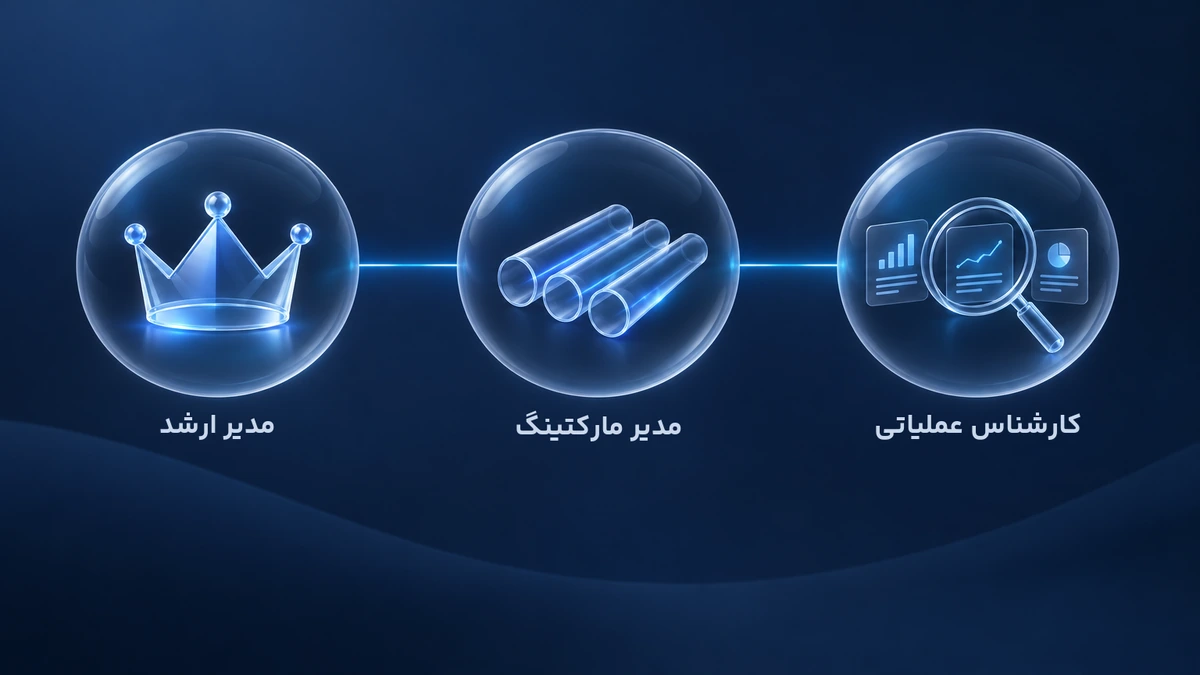
داشبورد بازاریابی واحدی که همه سطوح سازمان را راضی کند در عمل شلوغ و ناکارآمد میشود. راهحل بهتر طراحی لایهای است که در آن هر سطح مدیریتی نمای مخصوص خود را دارد و امکان رفتن از نمای کلان به جزئیات (Drill-down) هم فراهم است.
| سطح | پرسش اصلی | شاخصهای کلیدی عملکرد | تناوب بررسی |
|---|---|---|---|
| مدیر ارشد | آیا بازاریابی سودآور است؟ | درآمد، ROAS کل، هزینه جذب مشتری (CAC)، ارزش طول عمر مشتری (CLV) | ماهانه یا فصلی |
| مدیر مارکتینگ | کدام کانال بودجه بیشتری لازم دارد؟ | سهم هر کانال از فروش، CPA، نرخ تبدیل کانالها، تعداد MQL | هفتگی |
| کارشناس عملیاتی | کدام کمپین یا آگهی باید اصلاح شود؟ | CTR، CPC، نرخ پرش صفحه فرود، عملکرد کلمات کلیدی | روزانه |
در سطح مدیر ارشد، ترکیب داشبورد بازاریابی با داشبورد فروش ارزش بیشتری دارد، چون مدیر عامل هزینه بازاریابی را در کنار درآمد واقعی ثبتشده در CRM میبیند و تصویر کاملی از بازگشت سرمایه به دست میآورد.
شناسایی و انتخاب شاخصهای کلیدی عملکرد
شاخصهای کلیدی عملکرد (KPI) معیارهایی هستند که مستقیما میزان نزدیک شدن به هدف را نشان میدهند. بسیاری از داشبوردها به جای KPI ها پر از معیارهای ظاهری مانند تعداد لایک یا بازدید خام میشوند که تصمیمی را تغییر نمیدهند.
- اتصال به هدف: برای هر معیار بپرسید اگر این عدد ۲۰ درصد افت کند، چه اقدامی انجام میدهیم. اگر پاسخی ندارید، آن معیار را حذف کنید.
- ترکیب شاخص پیشرو و پسرو: درآمد نتیجه نهایی را نشان میدهد، اما تعداد MQL و نرخ تبدیل صفحه فرود زودتر هشدار میدهند.
- تعریف واحد و فرمول: نرخ تبدیل بر اساس نشست یا کاربر؟ تعریف را مکتوب کنید تا همه تیمها یک عدد را یکسان بفهمند.
- تعیین هدف و آستانه: هر KPI به عدد هدف و محدوده هشدار نیاز دارد تا خواندن آن معنادار شود.
- محدود کردن تعداد: در هر نما پنج تا نه شاخص اصلی کافی است و جزئیات بیشتر به صفحات فرعی منتقل میشود.
مراحل گام به گام طراحی و ساخت داشبورد بازاریابی
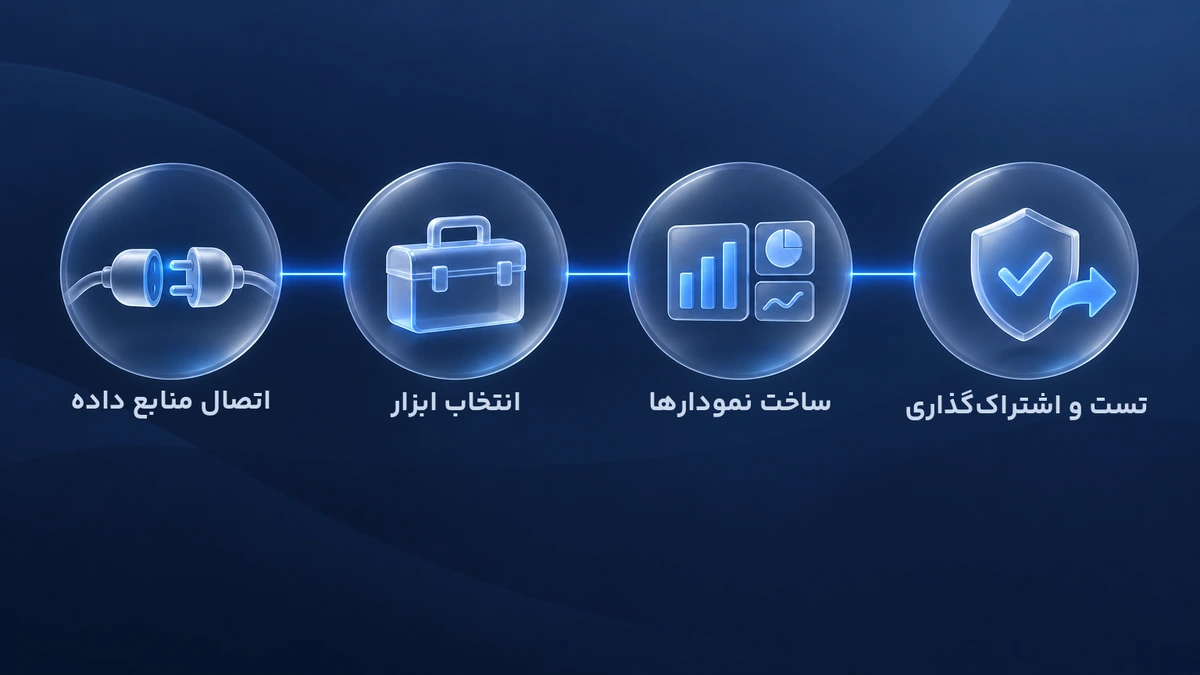
نقشه راه پیادهسازی داشبورد حرفهای در چهار مرحله خلاصه میشود.
- اتصال و یکپارچهسازی منابع داده: جمعآوری داده از ابزارهای تحلیلی، تبلیغاتی و CRM در ساختاری واحد
- انتخاب ابزار: انتخاب پلتفرم مناسب بر اساس حجم داده، بودجه و مهارت تیم
- ساخت و جانمایی نمودارها: طراحی داشبورد با چینش منطقی ویجتها و فیلترها
- تست، شخصیسازی و اشتراکگذاری: اعتبارسنجی اعداد، تنظیم دسترسیها و انتشار برای ذینفعان
رعایت این ترتیب اهمیت دارد، چون بیشتر مشکلات داشبوردها از داده ناقص یا ناهماهنگ در مرحله اول شروع میشود و با زیباسازی نمودارها حل نمیشود.
گام اول: اتصال و یکپارچهسازی منابع داده
دادههای بازاریابی در چند لایه پراکندهاند و پیش از هر کاری باید فهرست کامل آنها را تهیه کنید.
- تحلیل وب و اپلیکیشن: گوگل آنالیتیکس (GA4) برای ترافیک، رفتار کاربر و رویدادهای کلیدی
- پلتفرمهای تبلیغاتی: گوگل ادز، تبلیغات شبکههای اجتماعی و تبلیغات بومی برای هزینه، نمایش و کلیک
- CRM و سیستم فروش: سرنخها، مراحل فروش و درآمد واقعی
- منابع داخلی: فایلهای بودجه، اهداف فصلی و دادههای فروشگاه حضوری
برای هر منبع مشخص کنید داده از چه راهی خارج میشود (کانکتور آماده، API یا خروجی فایل) و با چه تناوبی بهروز میشود. کیفیت تجزیه و تحلیل دادهها در مراحل بعد مستقیما به دقت همین فهرست بستگی دارد.
یکپارچهسازی دادههای چند کاناله (Cross-Channel Data Integration)
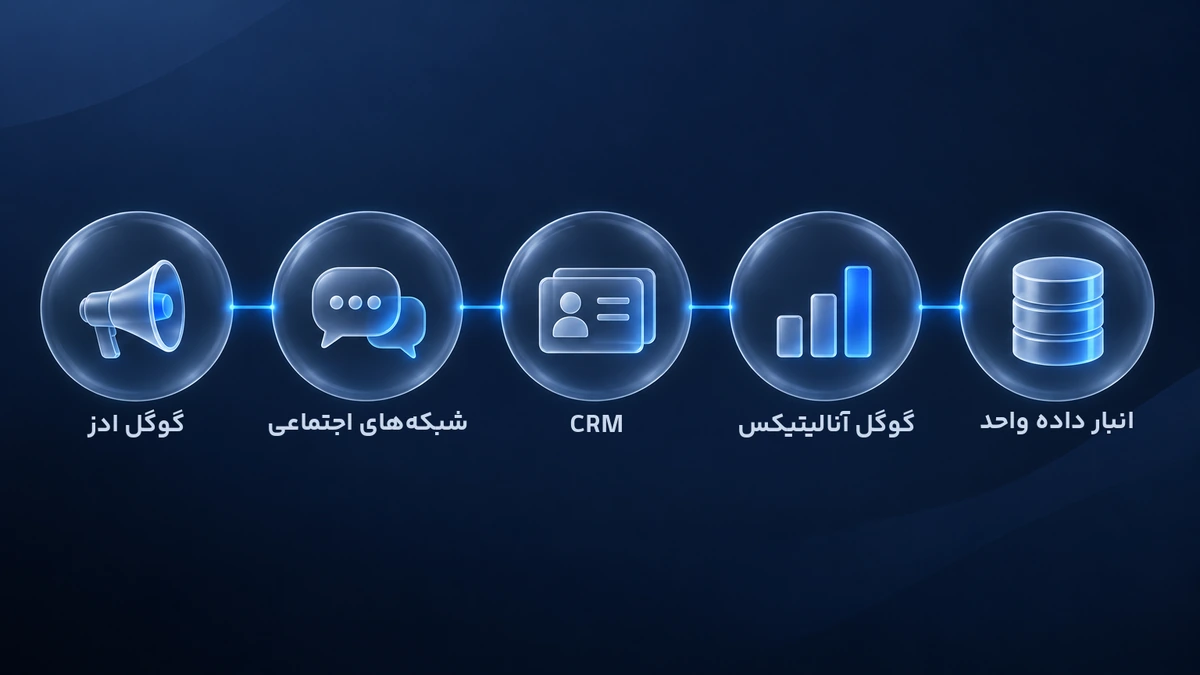
چالش اصلی وقتی شروع میشود که هر پلتفرم نام کمپین، منطقه زمانی و تعریف تبدیل خود را دارد. برای ادغام دادههای گوگل ادز، شبکههای اجتماعی، CRM و گوگل آنالیتیکس در ساختاری واحد، این مسیر عملی را دنبال کنید.
- تعریف کلیدهای مشترک: تاریخ، کانال، نام کمپین و شناسه سرنخ کلیدهایی هستند که جداول را به هم وصل میکنند. قرارداد نامگذاری UTM را مکتوب کنید و برای همه کمپینها الزامی کنید.
- استخراج خودکار: با کانکتورهای آماده یا API، داده هر منبع را روزانه استخراج کنید.
- ذخیره در انبار داده: دادهها را در پایگاهی مرکزی مانند BigQuery یا SQL Server نگه دارید تا تاریخچه حفظ شود.
- پاکسازی و استانداردسازی: واحد پول، منطقه زمانی و نام کانالها را یکسان کنید.
- مدلسازی: جدول هزینه تبلیغات را بر اساس کلید کمپین با جدول سرنخها و فروش CRM پیوند دهید.
نتیجه این کار مدلی است که در آن هزینه هر کمپین کنار درآمد واقعی آن قرار میگیرد و داشبورد فروش و بازاریابی از منبع واحدی تغذیه میشوند. پیادهسازی این زیرساخت برای سازمانهای با چند کانال فعال پیچیده است و خدمات پیادهسازی و یکپارچهسازی داده میتواند آن را بدون توقف کار تیم مستقر کند.
گام دوم: انتخاب ابزار مناسب برای ساخت داشبورد
ابزار مناسب به حجم داده، تعداد منابع، بودجه و مهارت فنی تیم بستگی دارد. جدول زیر چهار گزینه پرکاربرد را مقایسه میکند.
| ابزار | هزینه | حجم و تنوع داده | مهارت لازم | مناسب برای |
|---|---|---|---|---|
| گوگل آنالیتیکس (GA4) | رایگان | فقط داده وب و اپ | کم | گزارشهای سریع رفتار کاربران |
| Looker Studio | رایگان | متوسط، با کانکتورهای متنوع | کم تا متوسط | آژانسها و تیمهای کوچک و متوسط |
| Power BI | نسخه دسکتاپ رایگان، اشتراکگذاری با لایسنس | بالا، با مدلسازی پیشرفته | متوسط تا بالا | سازمانها و داشبوردهای چندمنبعی |
| Excel | همراه بسته آفیس | محدود | متوسط | تحلیلهای موقت و تیمهای کوچک |
اگر داده شما از چند CRM و پلتفرم تبلیغاتی میآید و به محاسبات پیچیده نیاز دارید، طراحی داشبورد در Power BI انتخاب منطقیتری است. برای شروع سریع با دادههای گوگل، Looker Studio هزینه و زمان راهاندازی کمتری دارد.
گام سوم: ساخت و جانمایی نمودارها و ویجتهای تحلیلی
چشم کاربر صفحه را از بالا و سمت چپ (یا در رابط راستبهچپ از بالا و سمت راست) شروع میکند و در الگویی شبیه حرف Z پیش میرود. در تجسم دادهها (Data Visualization) از همین رفتار برای اولویتبندی اطلاعات استفاده کنید.
- ردیف بالا: کارتهای عددی KPI اصلی همراه با مقایسه با دوره قبل و هدف
- بخش میانی: نمودارهای روند زمانی و مقایسه کانالها برای پاسخ به پرسش چرا
- بخش پایینی: جدولهای جزئیات کمپین برای کاربران عملیاتی
- نوار فیلتر: بازه زمانی، کانال و منطقه در جایگاه ثابت و قابل دسترس
ویجتهای مرتبط را کنار هم بگذارید و فاصله سفید کافی میان گروهها حفظ کنید. در طراحی داشبورد چندصفحهای، هر صفحه به یک پرسش اختصاص پیدا کند تا کاربر برای یافتن پاسخ میان دهها نمودار سرگردان نشود.
گام چهارم: تست، شخصیسازی و اشتراکگذاری گزارشها
- اعتبارسنجی اعداد: چند شاخص کلیدی را با عدد پنل اصلی مقایسه کنید. اختلاف کمتر از دو تا سه درصد معمولا ناشی از تفاوت منطقه زمانی یا مدل انتساب است و باید مستند شود.
- تست کاربری: داشبورد را به دو یا سه کاربر واقعی بدهید و ببینید بدون راهنمایی به پاسخ پرسشهای خود میرسند یا خیر.
- شخصیسازی نماها: برای هر سطح مدیریتی فیلتر پیشفرض و صفحه شروع جداگانه تعریف کنید.
- تنظیم دسترسی: با امنیت سطح ردیف (Row-Level Security) هر مدیر منطقه فقط داده منطقه خود را میبیند.
- زمانبندی بهروزرسانی و ارسال: رفرش خودکار و ارسال ایمیلی گزارش را تنظیم کنید و زمان آخرین بهروزرسانی را روی داشبورد نمایش دهید.
آموزش ساخت داشبورد بازاریابی در ابزارهای مختلف
اصول ساخت داشبورد در همه ابزارها مشترک است، اما محیط کار، امکانات و محدودیتها تفاوت دارند. در این بخش ساخت داشبورد بازاریابی را در سه محیط پرکاربرد بررسی میکنیم.
گوگل آنالیتیکس برای گزارشهای سریع رفتار کاربران مناسب است، Looker Studio داشبوردهای رایگان و تعاملی با چند منبع داده میسازد و Power BI در کنار اکسل برای مدلسازی پیشرفته و دادههای سازمانی به کار میرود. بسته به بلوغ دادهای سازمان، از یکی شروع کنید و در صورت نیاز به ابزار بعدی مهاجرت کنید.
آموزش ساخت داشبورد در گوگل آنالیتیکس (GA4)

GA4 امکان ساخت گزارشهای سفارشی و افزودن آنها به منوی گزارشها را فراهم میکند. برای این کار به نقش Editor یا بالاتر در پراپرتی نیاز دارید.
- از منوی Reports به بخش Library بروید.
- روی Create new report و سپس Create detail report کلیک کنید و الگوی خالی یا آماده را انتخاب کنید.
- در بخش Dimensions، بعد Session source / medium یا Session campaign را اضافه کنید.
- در بخش Metrics، معیارهای Sessions، Key events و Session key event rate را بگذارید تا نرخ تبدیل هر کانال مستقیما دیده شود.
- با Add cards نمودار خلاصه اضافه کنید، گزارش را ذخیره کنید و در Library آن را به Collection دلخواه پیوند دهید و منتشر کنید.
- برای تحلیل قیف، از بخش Explore گزینه Funnel exploration را انتخاب کنید و مراحل مانند مشاهده محصول، افزودن به سبد و خرید را تعریف کنید.
ساخت داشبورد در گوگل آنالیتیکس سریع و رایگان است، اما فقط دادههای وب و اپ را پوشش میدهد و هزینه تبلیغات شبکههای اجتماعی یا درآمد CRM را نمایش نمیدهد. برای دیدن تصویر کامل، داده GA4 را به Looker Studio یا Power BI منتقل کنید.
نحوه ساخت داشبورد بازاریابی در Looker Studio
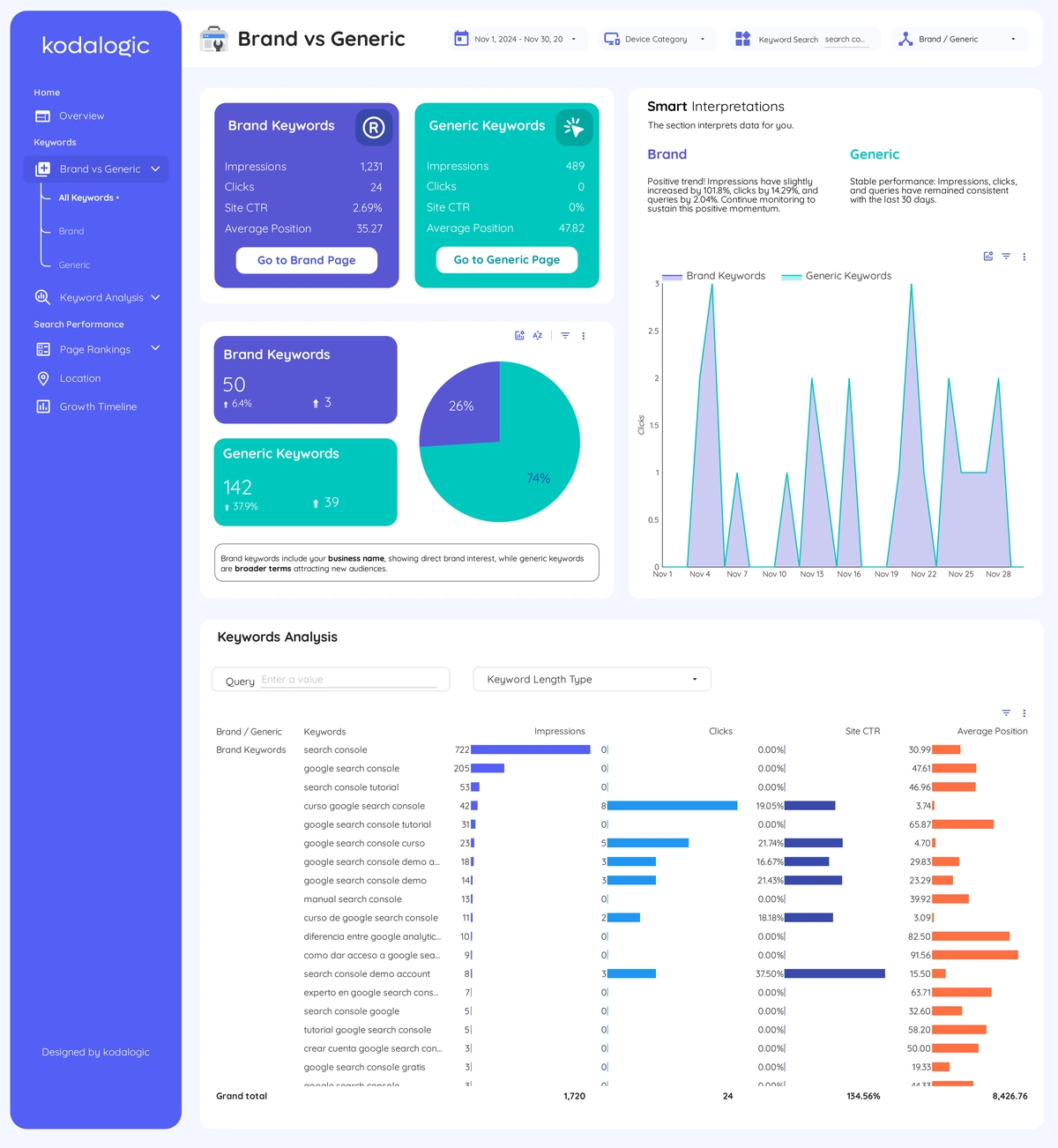
Looker Studio ابزار رایگان گوگل برای ساخت داشبورد بازاریابی تعاملی است و با کانکتورهای آماده، داده GA4، گوگل ادز، سرچ کنسول و Google Sheets را بدون کدنویسی فراخوانی میکند.
- ایجاد گزارش: در صفحه اصلی Looker Studio روی Blank report کلیک کنید.
- افزودن منبع داده: کانکتور Google Analytics را انتخاب کنید، پراپرتی GA4 را برگزینید و با Add data منابع دیگر مانند گوگل ادز یا شیت هزینه شبکههای اجتماعی را اضافه کنید.
- ترکیب دادهها: از گزینه Blend data منابع مختلف را بر اساس کلید تاریخ و نام کمپین به هم وصل کنید.
- فیلد محاسباتی: در تنظیمات منبع داده، فیلدی با فرمول Conversions / Sessions بسازید تا نرخ تبدیل سفارشی داشته باشید، یا ROAS را با تقسیم درآمد بر هزینه محاسبه کنید.
- افزودن ویجتها: با Add a chart کارتهای Scorecard را همراه با Comparison date range، نمودار Time series برای روند و جدول برای جزئیات کمپینها اضافه کنید.
- کنترلهای تعاملی: Date range control و Drop-down list برای فیلتر کانال قرار دهید.
- اشتراکگذاری: با دکمه Share دسترسی مشاهده یا ویرایش بدهید و ارسال ایمیلی زمانبندیشده را فعال کنید.
الگوهای آماده Template Gallery راه شروع سریعی است، اما برای طراحی داشبورد منطبق بر KPI های سازمان، معمولا ساخت از صفحه خالی نتیجه دقیقتری میدهد. توجه کنید که کانکتورهای پلتفرمهای غیرگوگلی اغلب به سرویسهای واسط پولی نیاز دارند و انتقال داده آنها به Google Sheets یا انبار داده راه جایگزین است.
آموزش طراحی داشبورد در Power BI و اکسل
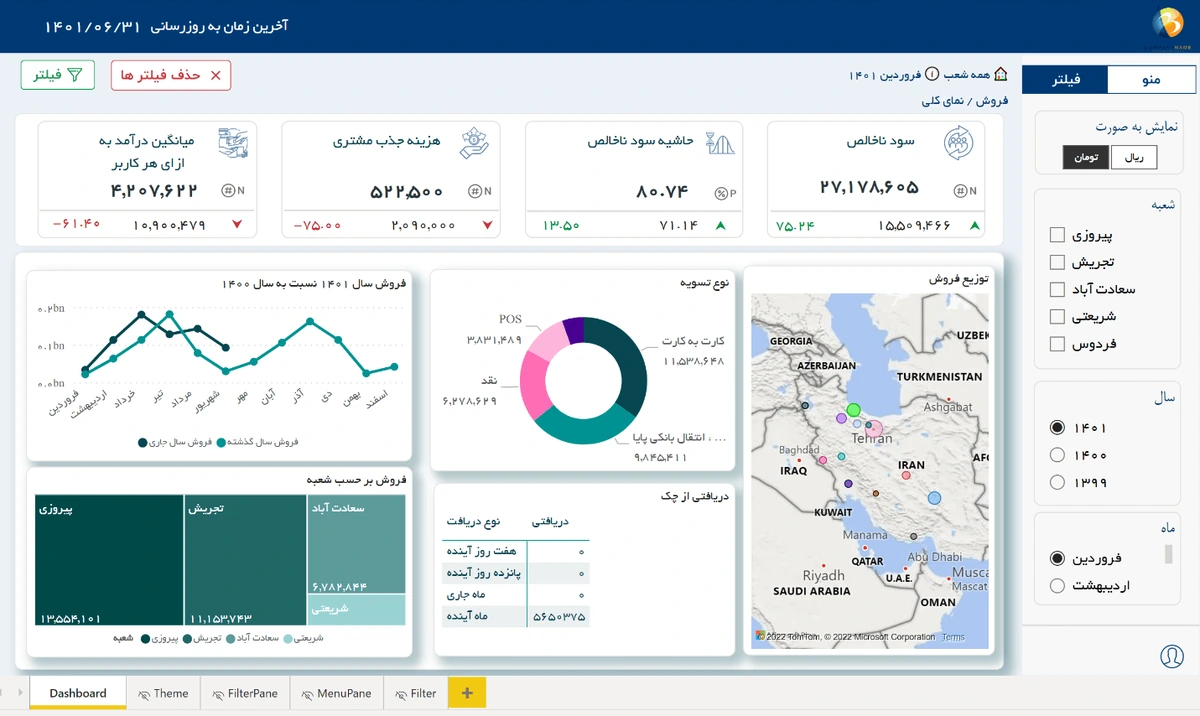
Power BI برای سازمانهایی مناسب است که دادههای متنوع و حجیم دارند و به محاسبات دقیق نیاز دارند. مسیر عملی طراحی داشبورد در Power BI این مراحل را شامل میشود.
- دریافت داده: از Get Data به GA4، فایلهای اکسل، پایگاه داده CRM یا انبار داده متصل شوید.
- پاکسازی در Power Query: نوع ستونها، نام کانالها و تاریخها را استاندارد کنید.
- مدلسازی ستارهای: جدولهای واقعیت (هزینه، فروش) را به جدولهای بعد (تاریخ، کانال، کمپین) وصل کنید.
- ساخت معیارهای DAX: مثلا ROAS = DIVIDE(SUM(Sales[Revenue]), SUM(Ads[Cost])) و CPA را به همین شیوه تعریف کنید.
- تجسم: کارتهای KPI، نمودار قیف و نمودار خطی روند را بچینید و در پنل Analytics نمودار خطی، گزینه Forecast را برای پیشبینی فروش فعال کنید.
- انتشار: گزارش را در Power BI Service منتشر کنید، رفرش زمانبندیشده و دسترسیها را تنظیم کنید.
در اکسل هم میتوانید داشبورد فروش و بازاریابی کاربردی بسازید. دادهها را با Power Query وارد کنید، در Power Pivot روابط جداول را تعریف کنید و با PivotTable، PivotChart و Slicer داشبوردی تعاملی بسازید. ابزار Forecast Sheet هم پیشبینی فروش سادهای بر اساس روند تاریخی ارائه میدهد و برای تجزیه و تحلیل دادهها در تیمهای کوچک کافی است.
ساخت داشبورد سازمانی با مدل داده تمیز و معیارهای قابل اعتماد به تجربه نیاز دارد. اگر میخواهید این مسیر را با اطمینان طی کنید، سفارش طراحی داشبورد Power BI به متخصصان، زمان رسیدن به خروجی نهایی را بهطور محسوسی کاهش میدهد.
معرفی ویجتها و معیارهای ضروری در داشبورد بازاریابی
انتخاب نوع نمودار به ماهیت هر معیار بستگی دارد. جدول زیر ویجتهای کلیدی داشبورد بازاریابی را همراه با تعریف، نمودار مناسب و کاربرد هرکدام نشان میدهد.
| معیار | تعریف | نمودار مناسب | کاربرد اصلی |
|---|---|---|---|
| نرخ تبدیل | نسبت تبدیلها به نشستها یا کاربران | کارت عددی همراه با نمودار خطی روند | سنجش کیفیت ترافیک و صفحات فرود |
| قیف فروش | تعداد کاربران در هر مرحله از آگاهی تا خرید | نمودار قیفی | یافتن مرحلهای که بیشترین ریزش را دارد |
| ROAS | درآمد حاصل از تبلیغات تقسیم بر هزینه آن | نمودار میلهای به تفکیک کانال | تخصیص بودجه میان کانالها |
| CPA | هزینه به ازای هر تبدیل یا مشتری | نمودار میلهای همراه با خط هدف | کنترل بهرهوری کمپینها |
| MQL | سرنخهای واجد شرایط بازاریابی | نمودار ستونی زمانی | پایش شاخص پیشرو فروش |
| ترافیک وب | نشستها و کاربران به تفکیک منبع | نمودار ناحیهای انباشته | دیدن سهم کانالها از جذب |
| CAC و CLV | هزینه جذب مشتری و ارزش طول عمر او | کارت عددی و نمودار نسبت | ارزیابی سودآوری بلندمدت |
این شاخصهای کلیدی عملکرد هسته اصلی بیشتر داشبوردهای دیجیتال مارکتینگ را تشکیل میدهند و بقیه معیارها در صفحات جزئیات قرار میگیرند.
اصول تجسم دادهها (Data Visualization) و سادهسازی داشبورد
هدف تجسم دادهها کاهش زمانی است که کاربر برای فهم یک عدد صرف میکند. هر عنصر اضافه بار شناختی را بالا میبرد و توجه را از پیام اصلی دور میکند.
- رنگ معنادار: یک رنگ خنثی برای داده عادی و رنگهای سبز و قرمز فقط برای عبور از هدف یا هشدار به کار ببرید. پالت را به سه یا چهار رنگ محدود کنید.
- نمودار درست برای پرسش درست: روند زمانی با نمودار خطی، مقایسه با نمودار میلهای و ترکیب سهم با نمودار انباشته بهتر خوانده میشود. نمودار دایرهای را فقط برای دو یا سه بخش به کار ببرید.
- زمینه برای هر عدد: عدد بدون مقایسه با دوره قبل یا هدف معنایی ندارد.
- حذف تزئینات: سایه، جلوه سهبعدی و خطوط شبکه پررنگ را حذف کنید.
- برچسبگذاری فارسی و شفاف: عنوان هر نمودار پرسشی را که پاسخ میدهد بیان کند، مثلا «سهم هر کانال از فروش ماه جاری».
در طراحی داشبورد برای مخاطب فارسیزبان، جهت راستبهچپ متنها، قالب تاریخ شمسی و جداکننده هزارگان را هم بررسی کنید تا خواندن اعداد طبیعی باشد.
خطاهای رایج در ساخت داشبورد بازاریابی و نحوه اجتناب از آنها
بسیاری از پروژههای ساخت داشبورد چند ماه پس از راهاندازی کنار گذاشته میشوند. اشتباهات زیر بیشترین سهم را در این شکست دارند.
- بهروز نبودن داده: وقتی کانکتوری قطع میشود و کسی متوجه نمیشود، اعتماد مدیران از بین میرود. هشدار خطای رفرش و نمایش زمان آخرین بهروزرسانی را فعال کنید.
- شلوغی بیش از حد: ۳۰ نمودار در یک صفحه هیچ پیامی منتقل نمیکند. نمای اصلی را به KPI های ضروری محدود کنید.
- تعریفهای متناقض: اگر بازاریابی و فروش دو عدد متفاوت برای «سرنخ» گزارش کنند، داشبورد به محل بحث تبدیل میشود. فرهنگ لغت داده مشترک بسازید.
- نادیده گرفتن تفاوت مدل انتساب: جمع کردن تبدیلهای گزارششده توسط هر پلتفرم عدد واقعی را بزرگنمایی میکند. منبع مرجع تبدیل را مشخص کنید.
- طراحی بدون مشارکت کاربر: داشبوردی که بدون پرسیدن نیاز ذینفعان ساخته شود، استفاده نمیشود.
- تمرکز بر معیارهای ظاهری: لایک و بازدید خام جای درآمد و نرخ تبدیل را نگیرند تا تجزیه و تحلیل دادهها به تصمیم واقعی منجر شود.
داشبورد بازاریابی؛ گامی کلیدی در تصمیمگیریهای دادهمحور
داشبورد بازاریابی موفق از تعیین هدف و انتخاب چند KPI اثرگذار شروع میشود، روی داده یکپارچه و قابل اعتماد بنا میشود و با چینش ساده و هدفمند، پاسخ پرسش هر ذینفع را در چند ثانیه نشان میدهد. برای شروع، کوچک بمانید و نسخه اول را با سه تا پنج شاخص اصلی و یک یا دو منبع داده بسازید، بازخورد کاربران را بگیرید و سپس دامنه را گسترش دهید.
ارتقای فرهنگ دادهمحوری زمانی اتفاق میافتد که داشبورد در جلسات هفتگی به مرجع مشترک تبدیل شود و تجزیه و تحلیل دادهها جای گزارشهای پراکنده را بگیرد. اگر میخواهید این مسیر را با برنامهای مشخص و بدون آزمون و خطای پرهزینه طی کنید، تیم کیوپورت با مشاوره اختصاصی پیادهسازی داشبورد از نیازسنجی تا انتشار نهایی کنار شما است.
سؤالات متداول
بهترین ابزار رایگان برای ساخت داشبورد مارکتینگ چیست؟
برای بیشتر تیمهای کوچک و متوسط، Looker Studio گزینه رایگان و کاربردی است، چون داده GA4، گوگل ادز و Google Sheets را بدون کدنویسی در داشبوردی تعاملی ترکیب میکند. نسخه دسکتاپ Power BI هم رایگان است و برای مدلسازی پیشرفتهتر به کار میرود، اما اشتراکگذاری آن به لایسنس نیاز دارد.
تفاوت داشبورد مارکتینگ با داشبورد فروش چیست؟
داشبورد مارکتینگ روی جذب و تبدیل مخاطب تمرکز دارد و معیارهایی مانند ترافیک، CPA، ROAS و تعداد MQL را نشان میدهد. داشبورد فروش مراحل پس از تحویل سرنخ را پایش میکند و درآمد، نرخ بستن قرارداد، چرخه فروش و عملکرد فروشندگان را نمایش میدهد. ترکیب این دو، تصویر کاملی از بازگشت سرمایه بازاریابی ارائه میدهد.
چه تعداد KPI باید در یک داشبورد مارکتینگ قرار گیرد؟
در نمای اصلی هر داشبورد، پنج تا نه شاخص کلیدی کافی است تا کاربر بدون سردرگمی وضعیت را بفهمد. معیارهای تکمیلی و جزئیات کمپینها را به صفحات فرعی یا قابلیت Drill-down منتقل کنید.